Dans ce guide, je vais te présenter les réglages incontournables que je recommande à tous les joueurs pour améliorer leur gameplay. Ces astuces sont simples à mettre en place et ne nécessitent pas beaucoup de temps ou de connaissances spécifiques. Tu pourras ainsi les utiliser immédiatement pour obtenir un avantage direct !
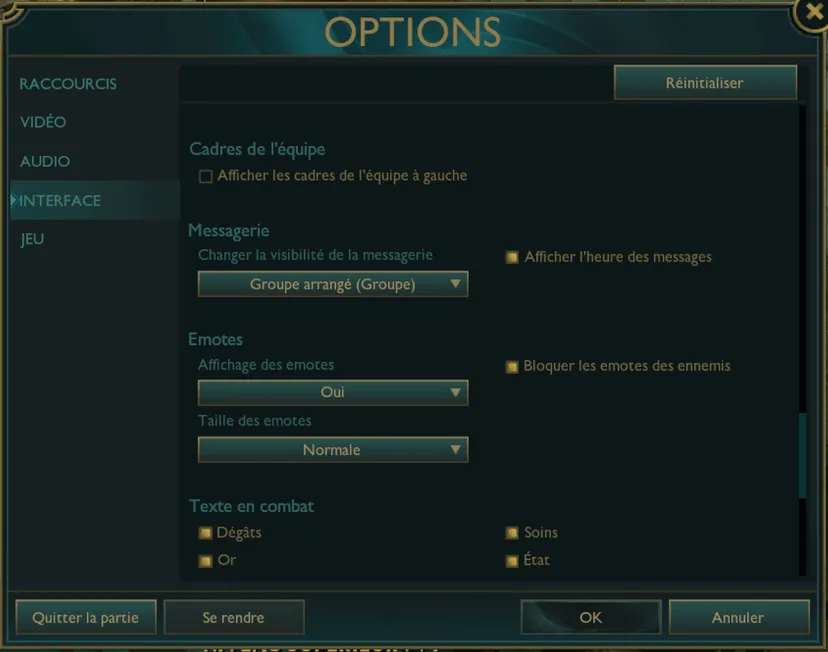
1. Mute all le chat et les émotes
Options > Interface
Comme vu dans les règles d'or. Trop souvent, les discussions dans le chat peuvent être sources de frustration et de négativité. En mutant tout le monde, tu élimines cette source de stress et tu te concentres uniquement sur ta performance. Mais attention, laisse les pings ! Car cela ne veut pas dire que tu ignores tes coéquipiers, mais que tu priorises la concentration et la tranquillité. En désactivant le chat directement dans les réglages du jeu (Messagerie > Choisir "Groupe arrangé") tu auras accès qu'à la messagerie de ton groupe premade (de DuoQ par exemple).Tu peux aussi afficher l'heure des messages pour tracker le temps des sorts ou les timers de jungle.
Les emotes adverse ne servent à rien et vont te tilt je te conseille de bloquer les émotes des ennemis.
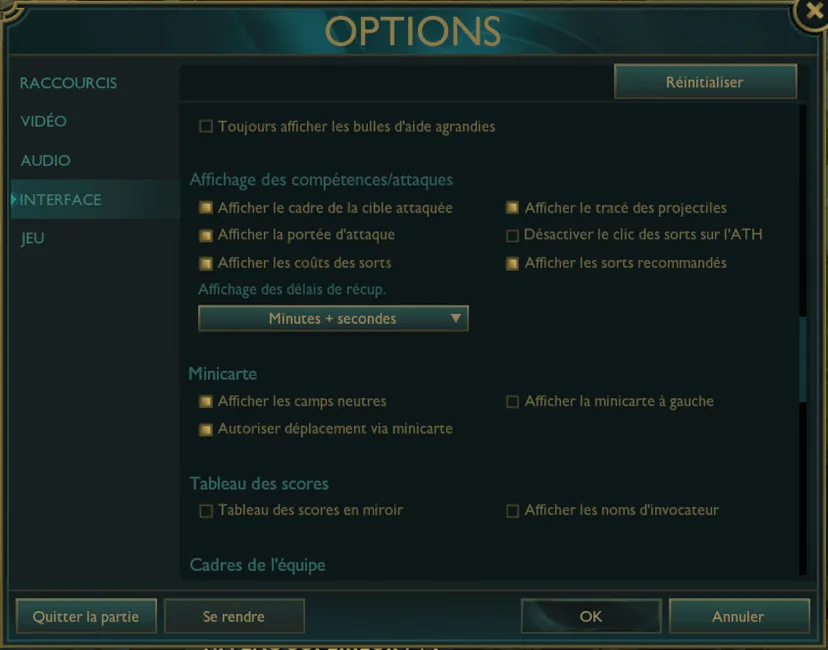
2. Affichage des compétences/attaques
Options > Interface
Tu peux afficher la portée d'attaque, perso j'utilise la touche <datalol text="Q" spell="" icon="true" size="24" /> pour attaquer un champion et voir ma portée d'auto-attaque. Il te faut absolument afficher les coûts des sorts ça te permettra directement sur ton sort de voir le coût en mana par exemple (utile quand tu n'as plus de mana et que tu attends pour lancer ton sort).
Enfin utilise l'affichage des délais de récupération en Minutes + secondes ça évitera à ton cerveau de devoir convertir 231 secondes en 3 minutes et 51 secondes (plus simple pour communiquer avec un ami en vocal).
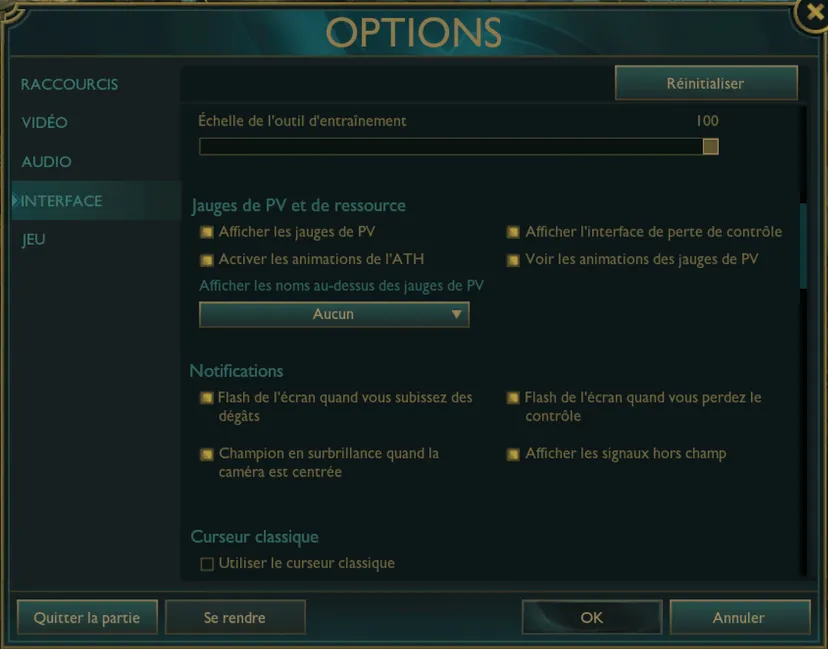
3. Enlever les noms
Options > Interface
Que ça soit les noms des invocateurs ou des champions, ça ne va rien t'apporter autre que de la pollution visuelle... (dans Jauges de PV et de ressource > Afficher les noms au-dessus des jauges de PV > Choisir "Aucun").
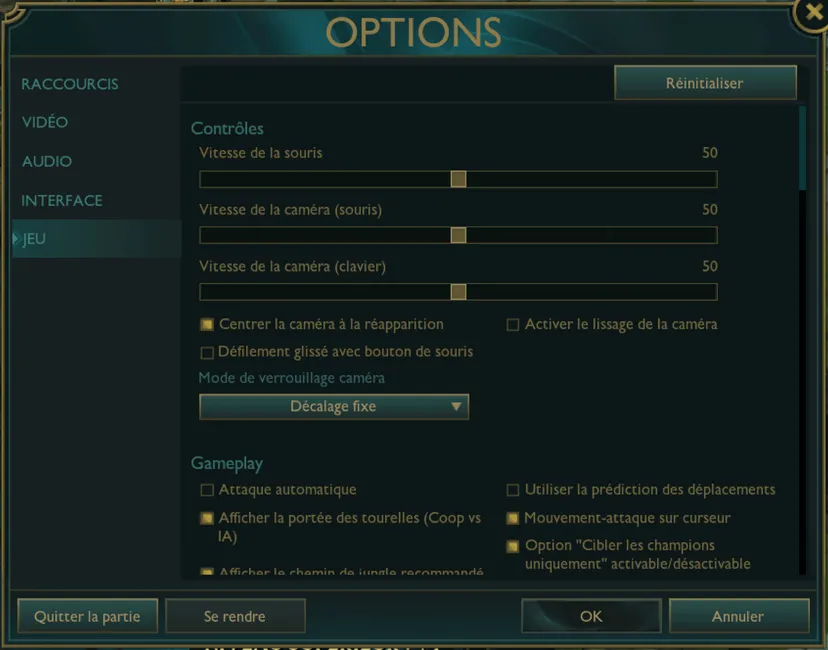
4. Options > Jeu
Ne pas jouer en Caméra lock ou semi-lock, utilise le décalage fixe ou fixe selon côté pour jouer. Laisse la caméra libre et utilise une touche pour recentrer la caméra sur toi si besoin j'utilise la touche de base <datalol text="ESPACE" spell="" icon="true" size="24" /> enfoncée si besoin pour centrer l'écran.
Désactive les Attaques automatiques, alors fait bien attention car ton champion n'attaquera plus automatique quand une cible est à portée il faudra que tu lances les auto attaques avec la souris. Pourquoi faire ça ? En désactivant ça te permettra de te déplacer pour arrêter d'attaquer et d'attendre facilement pour tuer un sbire ou un autre cas, si tu es dans un buisson et que tu attends, ça n'attaquera pas pour ne pas dévoiler ta position...
Ne pas utiliser la prédiction des déplacements, ça te permettra d'avoir des mouvements plus réactifs.
Active le Mouvement-attaque sur curseur et l'option "Cibler les champions uniquement" activable/désactivable en faisant ça si tu appuies sur la touche <datalol text="²" spell="" icon="true" size="24" /> tu pourras cibler uniquement les champions, il te faudra réappuier sur la touche pour le désactiver.
5. Options > Raccourcis
Le Quick cast
ou lancement rapide, anciennement appeler smart cast (Il s'agit en réalité du terme utilisé par Riot pour désigner le système de Quick Cast. Ainsi, Quick Cast et Smart Cast sont identiques.
Tu as besoin de connaitre un minimum la portée des sorts pour utiliser cette option.
En utilisant le quick cast tu auras un gain d'en moyenne 33% sur la rapidité d'exécution. Active l'option avec le bouton "Rapide pour tous".
Je te conseille de ne pas activer les options rapide avec indicateur, car ton sort ne se lancera que lorsque tu auras relaché la touche...
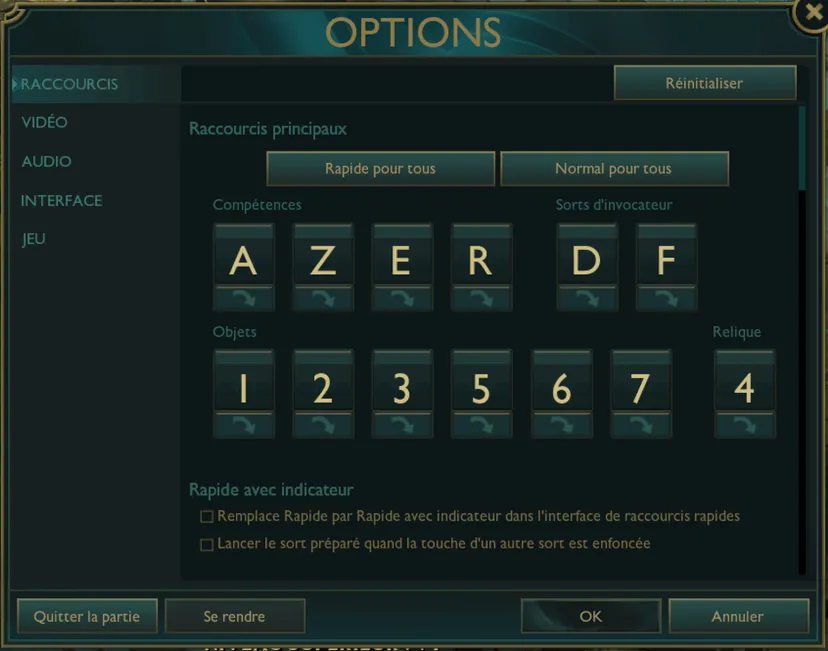
Presque tous les joueurs de haut niveau utilisent le quick cast (lancement rapide) pour activer leurs compétences. Cependant, ce que beaucoup ignorent, c’est que tu peux combiner le lancer rapide et le lancer normal sans changer tes réglages à chaque partie.
Le normal cast
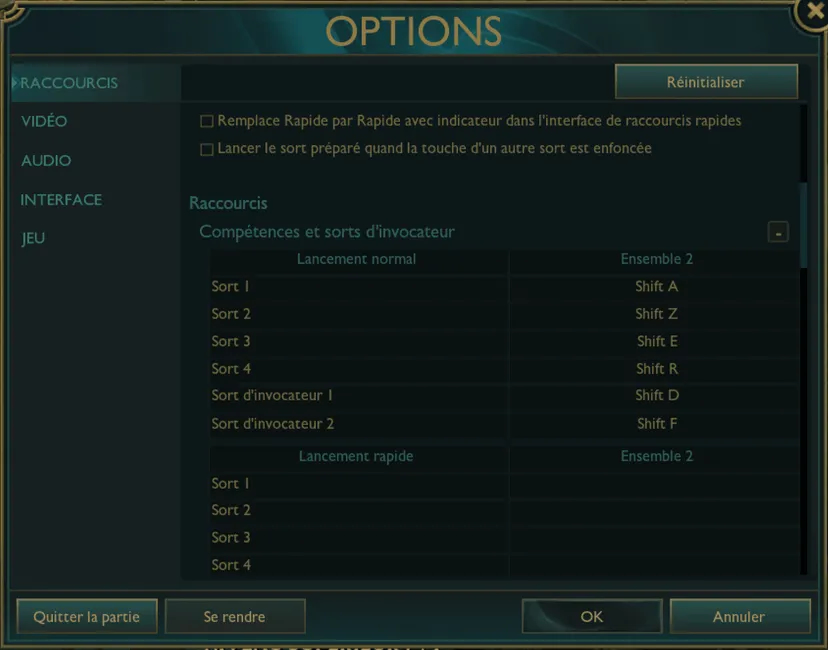
Maintenant que tu n'as plus d'indicateur, l'astuce est de permettre de retrouver facilement cet indicateur si besoin. Tu vas aller dans les raccourcis de Compétences et sorts d'invocateur > Lancement normal > ensemble 2 et là tu vas attribuer tes sort en fonction de tes raccourcis avec la touche <datalol text="Shift" spell="" icon="true" size="24" /> :
Exemple Sort 1 : <datalol text="A" spell="" icon="true" size="24" /> en Quick Cast et <datalol text="Shift" spell="" icon="true" size="24" /> + <datalol text="A" spell="" icon="true" size="24" /> pour le normal Cast
Ne pas oublier de le faire pour les objets et les reliques aussi ! (utile pour placer des wards précises)
Monter une compétence
De base tu peux monter un sort, après avoir passé un niveau, en cliquant sur la flèche au dessus du sort. Mais clairement tu vas perdre du temps à bouger ta souris au bon endroit. Tu peux utiliser la touche <datalol text="CTRL" spell="" icon="true" size="24" /> + la touche du sort (réglage par défaut).
Se cibler soi-même
Le réglage par défaut est la touche <datalol text="ALT" spell="" icon="true" size="24" /> + la touche du sort. Utile pour lancer un sort sur soi sans bouger sa souris !
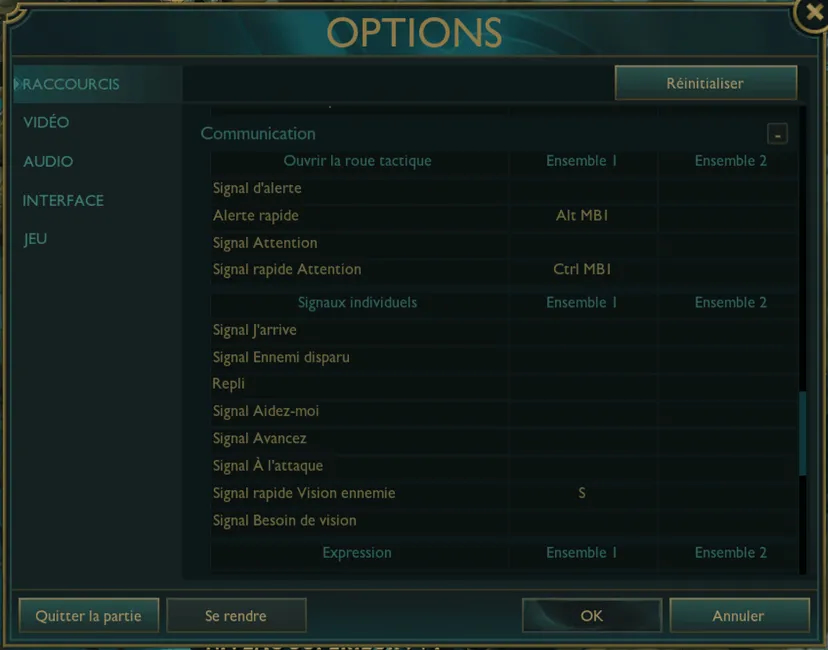
6. Les pings
Un ping est une Alerte sonore et visuelle (avec la touche <datalol text="ALT" spell="" icon="true" size="24" /> + déplacement de la souris vers le type de ping voulu). Ils te permettent d'envoyer des informations importantes en temps réel sans avoir à taper dans le chat, ce qui te fait gagner du temps dans des moments critiques.
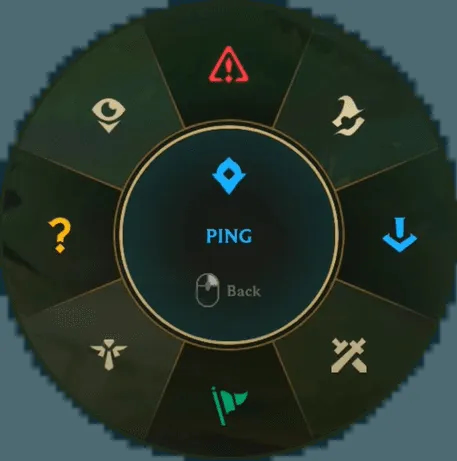
De base tu as un ping rapide avec <datalol text="ALT" spell="" icon="true" size="24" /> + <datalol text="MB1" spell="" icon="true" size="24" /> (avec cette technique tu peux aussi ping tes sorts, objets, objectifs etc.)
et un ping rapide Attention avec <datalol text="CTRL" spell="" icon="true" size="24" /> + <datalol text="MB1" spell="" icon="true" size="24" />
Pour être ultra réactif sur le ping "Vision ennemie" je l'ai attribué sur la touche <datalol text="S" spell="" icon="true" size="24" />.
Voir le cours sur les pings